
Tutoriais | Postado no dia: 6 agosto, 2026
Tutorial: como obter o Extrato do Equacionamento

Um passo a passo simples para baixar, no Autoatendimento da Funcef, o extrato com todas as contribuições extraordinárias que você já pagou — o documento que precisamos para analisar o seu caso.
O que é esse extrato
É o demonstrativo emitido pela própria Funcef com os valores de contribuição extraordinária descontados de você ao longo dos anos, mês a mês. É por isso que ele é indispensável: nele estão os valores efetivamente pagos, com data e histórico de cada cobrança.
Escolha como você vai acessar
Os dois caminhos estão abaixo. Clique no seu para ir direto ao passo a passo.
Caminho 1No celular — 8 passos
1
Entre no Autoatendimento e toque no menu
Acesse autoatendimento.funcef.com.br pelo navegador do celular e faça login. Depois toque nas três barrinhas no canto superior esquerdo.

2
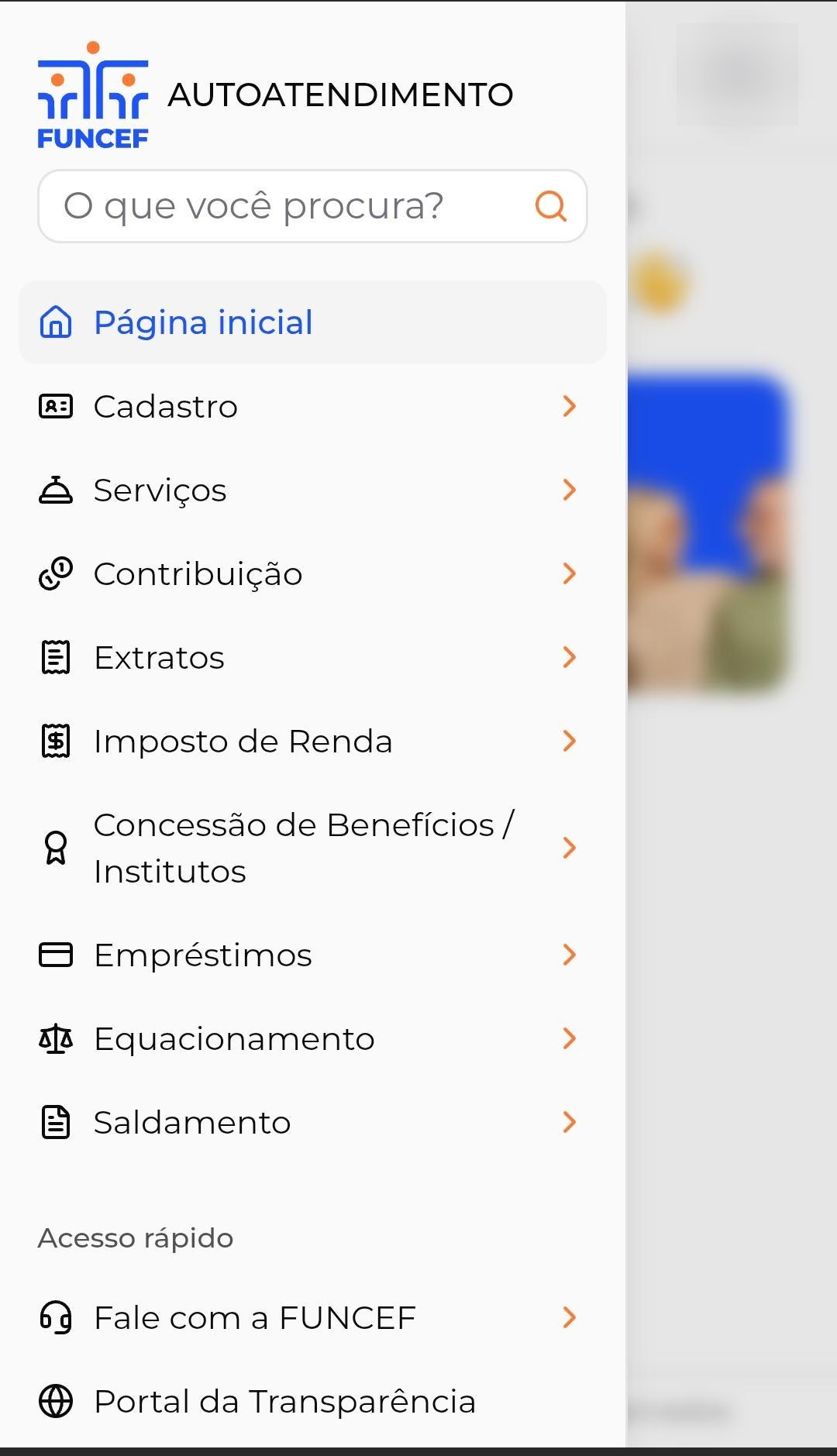
Toque em Equacionamento
O menu abre com uma lista de opções. Desça um pouco e toque em Equacionamento.
3
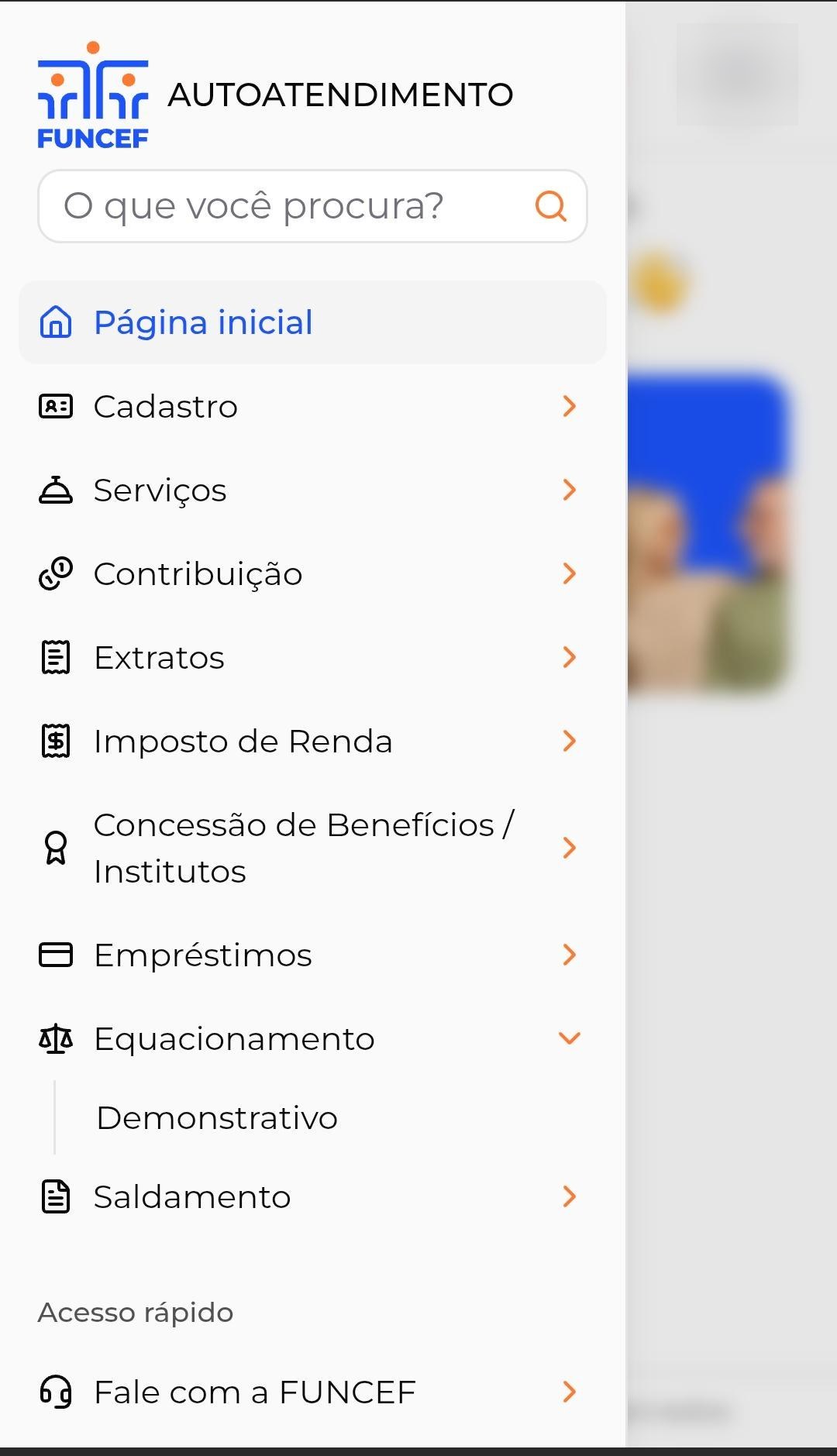
Toque em Demonstrativo
Aparece a palavra Demonstrativo logo abaixo de Equacionamento. Toque nela.
4
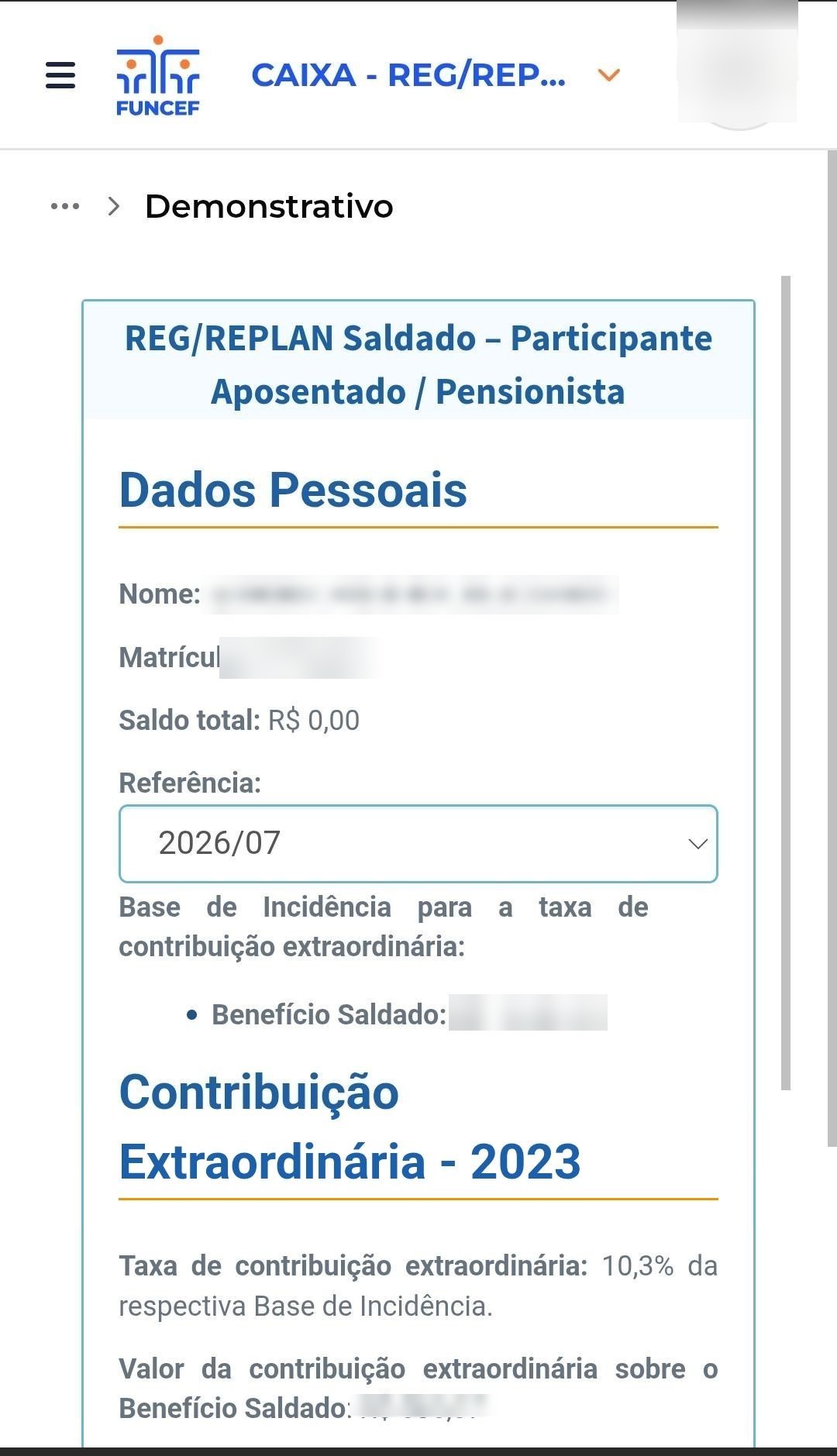
Role a tela até o final
Abre o Demonstrativo com os seus dados. Continue rolando para baixo até chegar nos botões azuis.
5
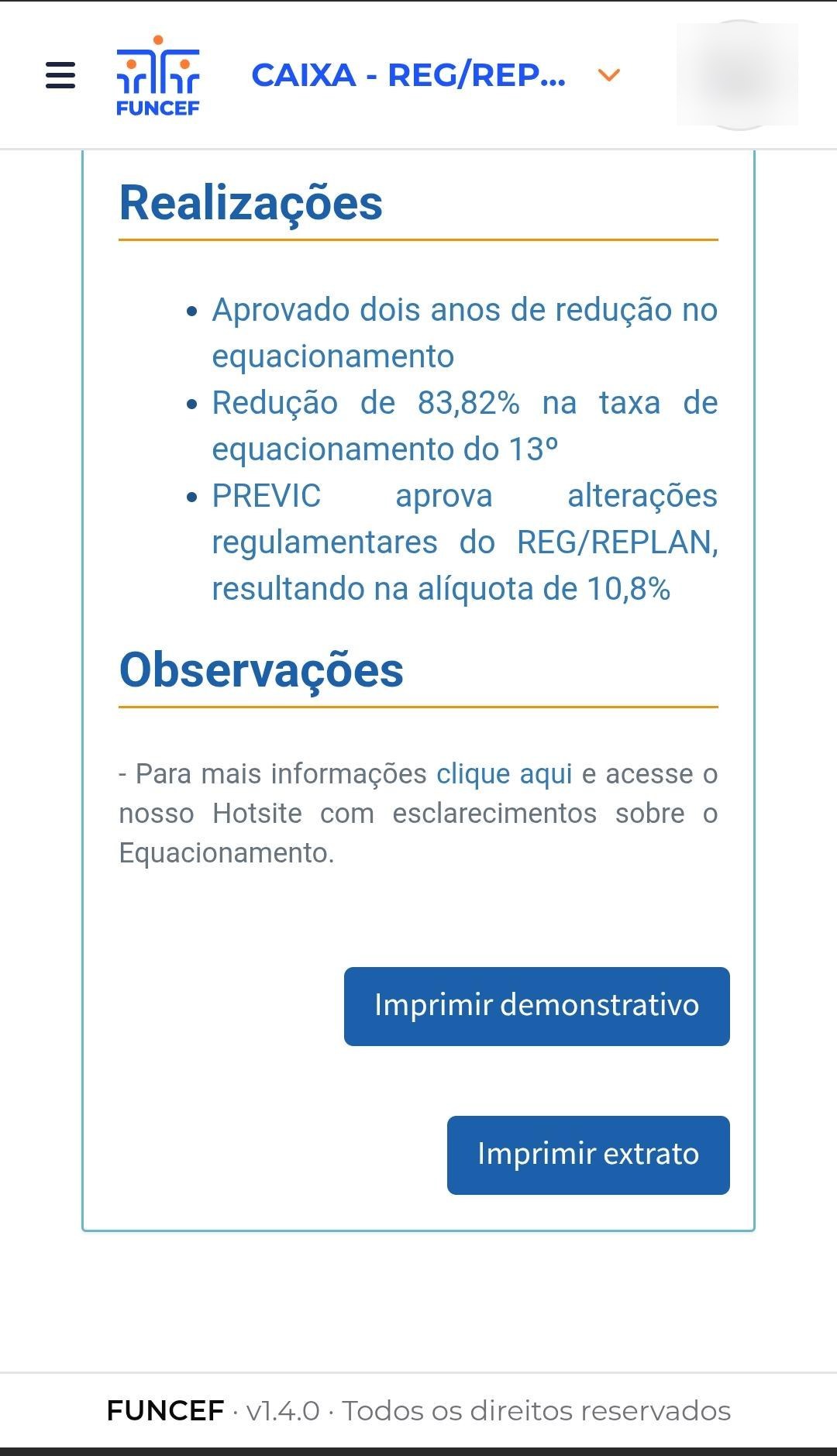
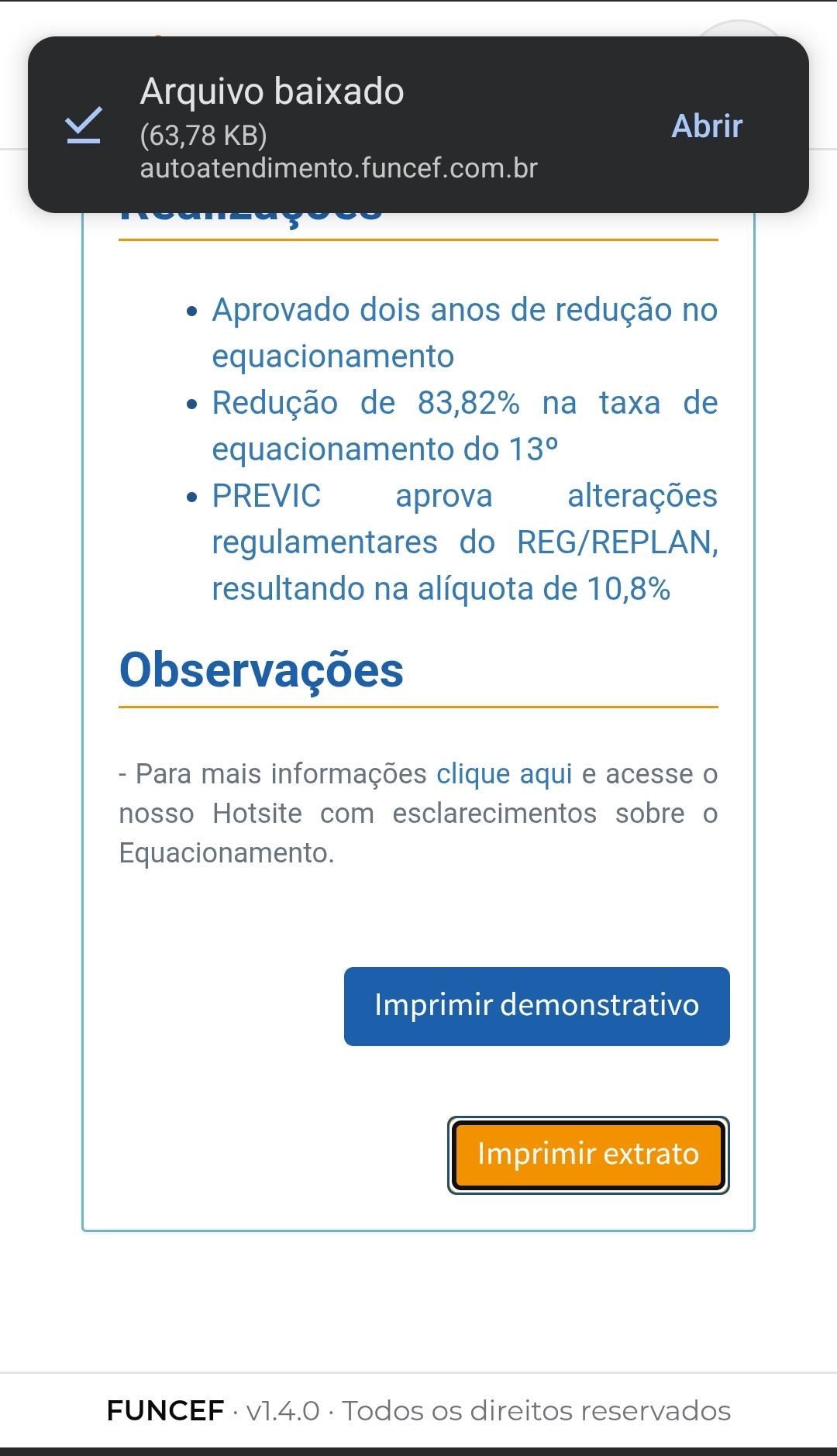
Toque em Imprimir extrato
No celular, o botão certo é o de baixo, “Imprimir extrato” — não o “Imprimir demonstrativo”.
6
Abra o arquivo baixado
Aparece o aviso “Arquivo baixado”. Toque em Abrir para conferir o extrato.
7
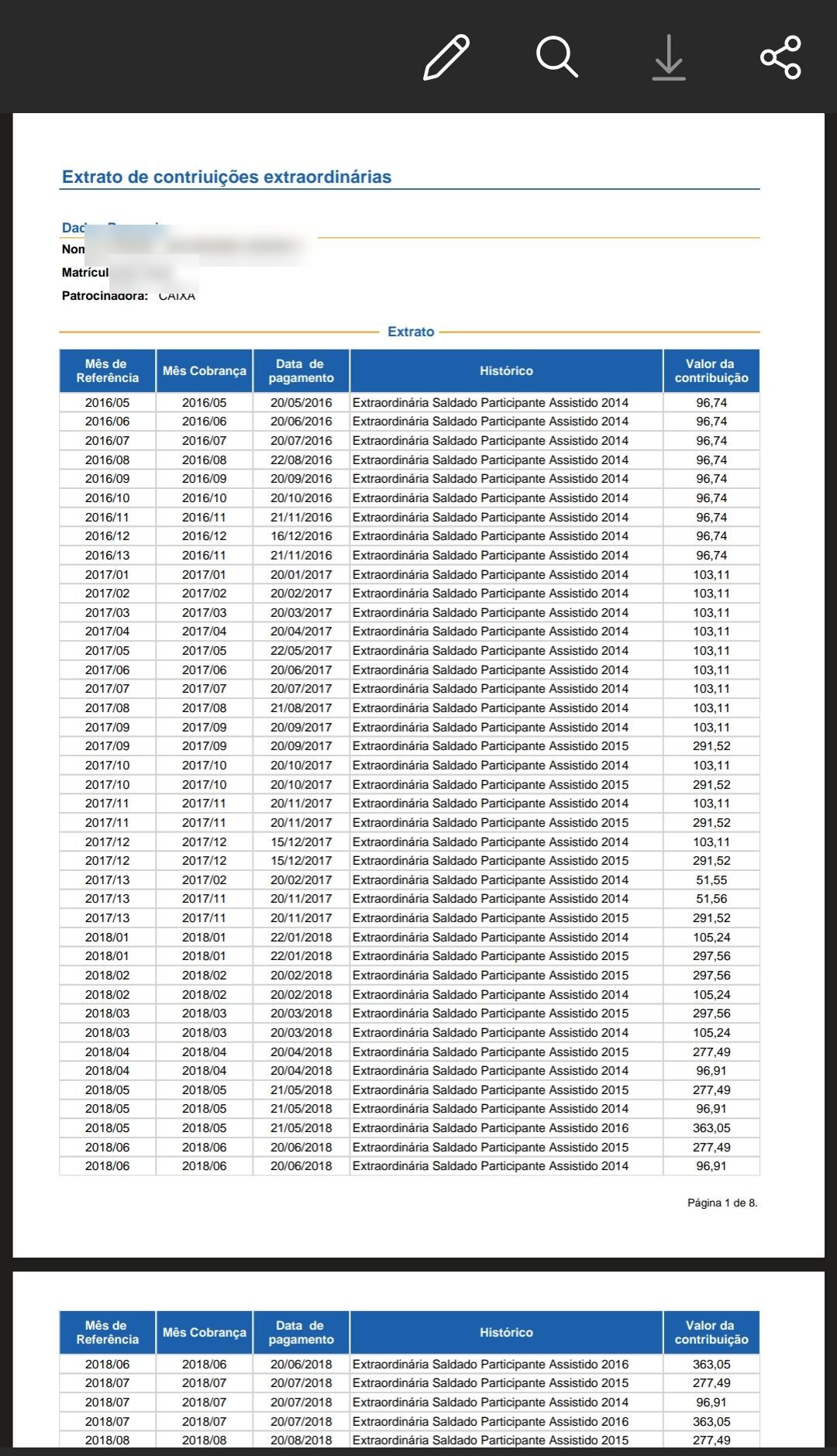
Confira o extrato e toque em compartilhar
O extrato traz uma tabela com mês de referência, data de pagamento, histórico e valor de cada contribuição — se você está vendo essa tabela, o arquivo está correto. Agora toque no ícone de compartilhar, no alto da tela, à direita.
8
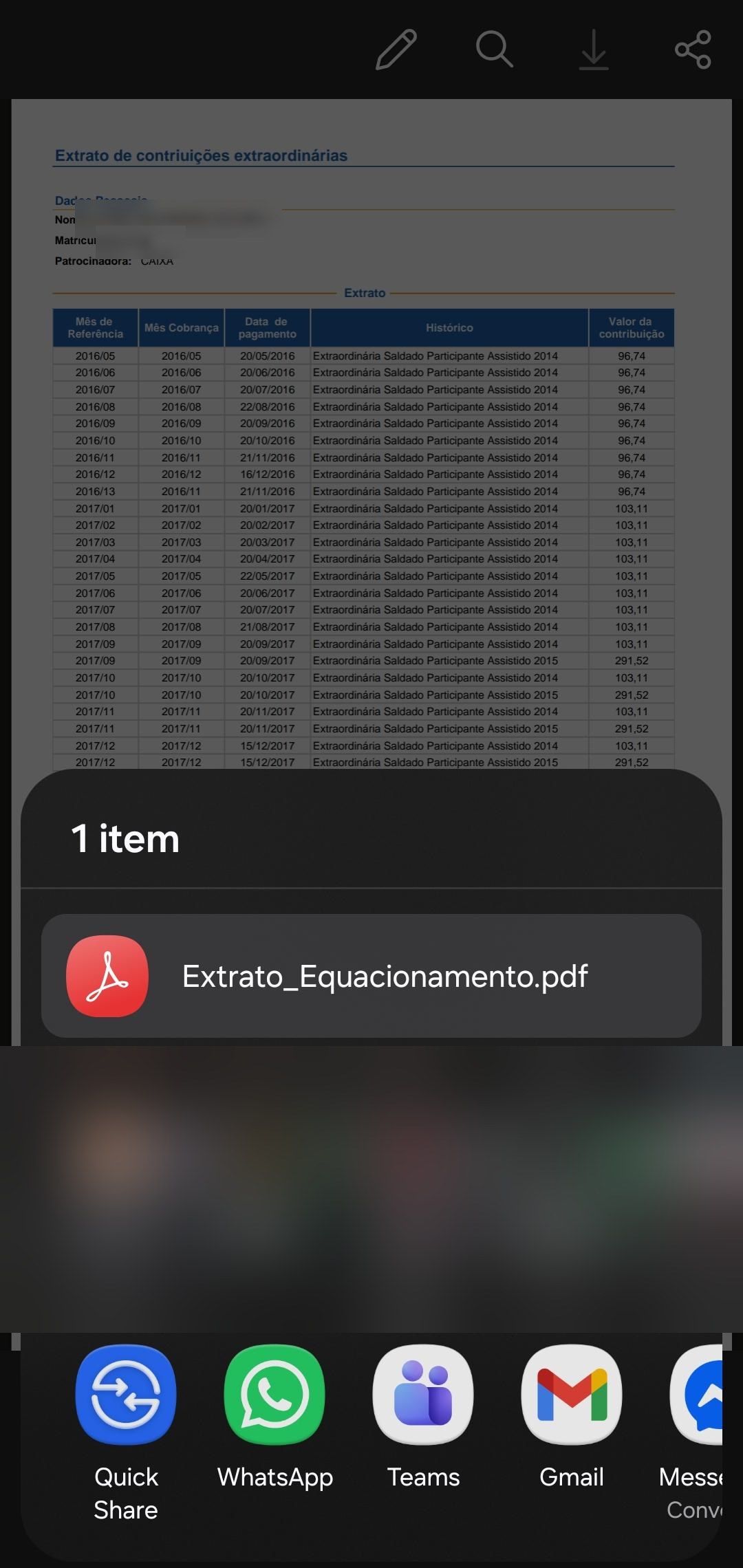
Envie o PDF para nós
Na lista que abre, escolha WhatsApp. Envie o arquivo Extrato_Equacionamento.pdf para o nosso contato.
Caminho 2No computador — 5 passos
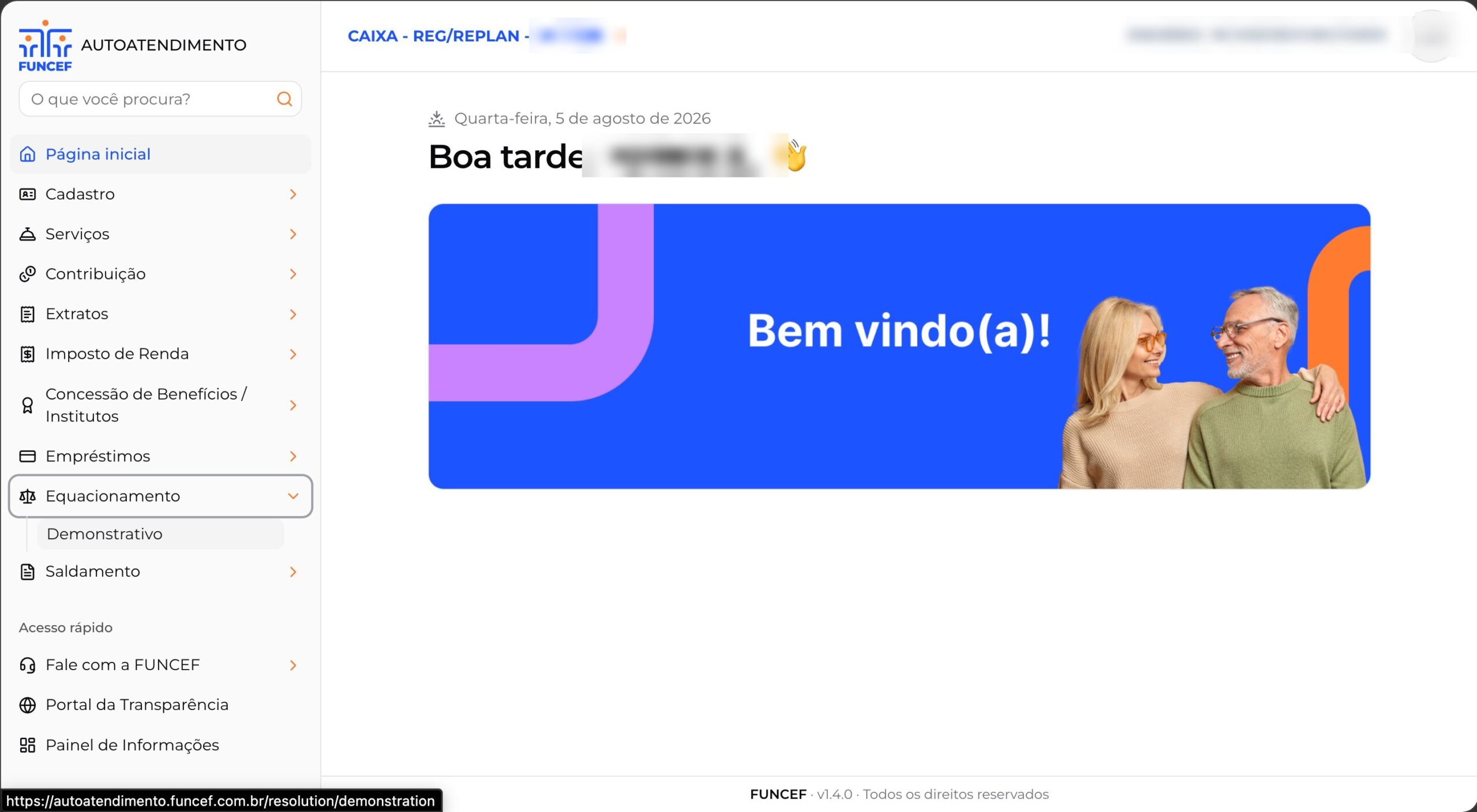
1
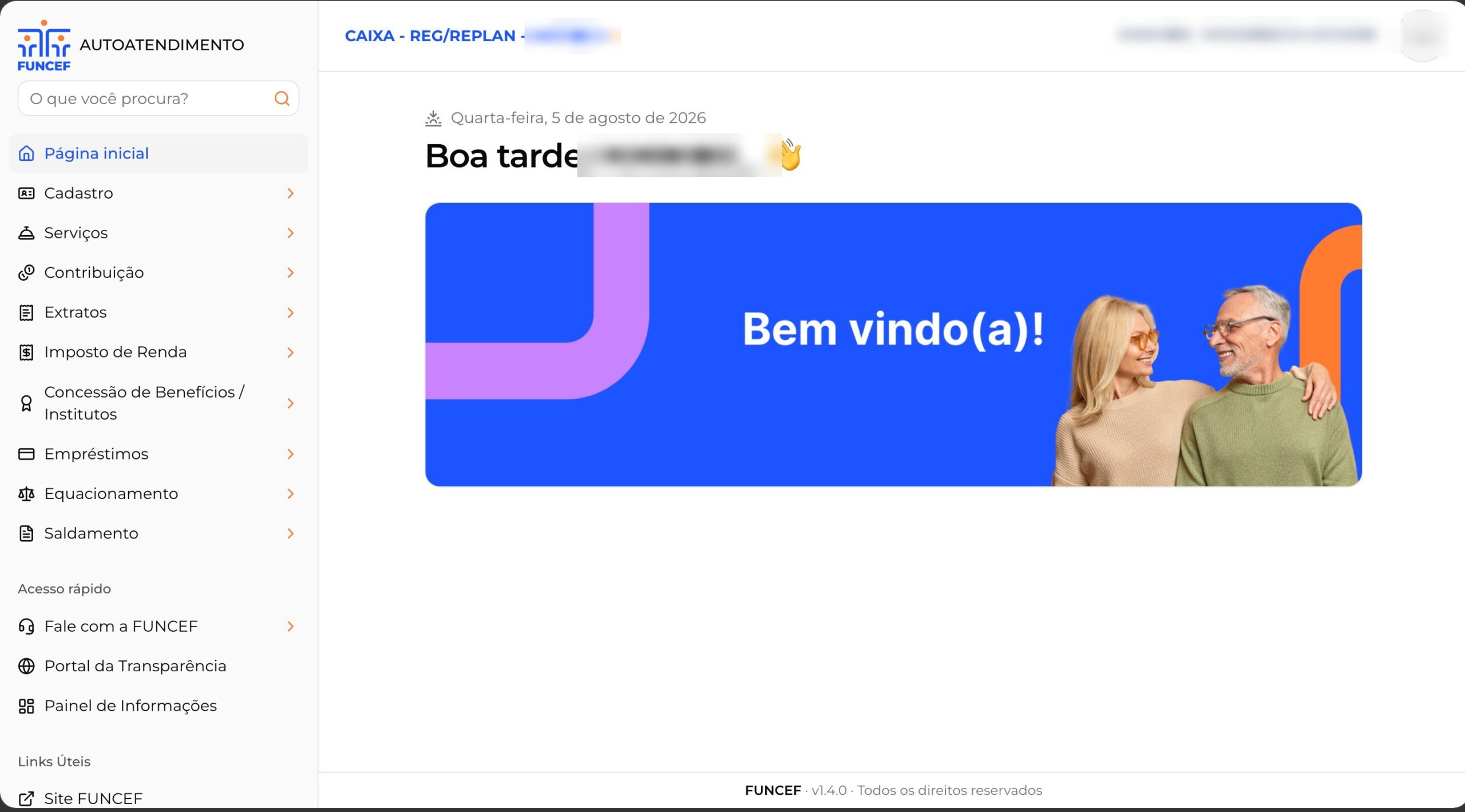
Entre no Autoatendimento da Funcef
Acesse autoatendimento.funcef.com.br e faça login. No menu da esquerda, procure a opção Equacionamento.
2
Clique em Demonstrativo
Ao clicar em Equacionamento, abre-se logo abaixo a palavra Demonstrativo. Clique nela.
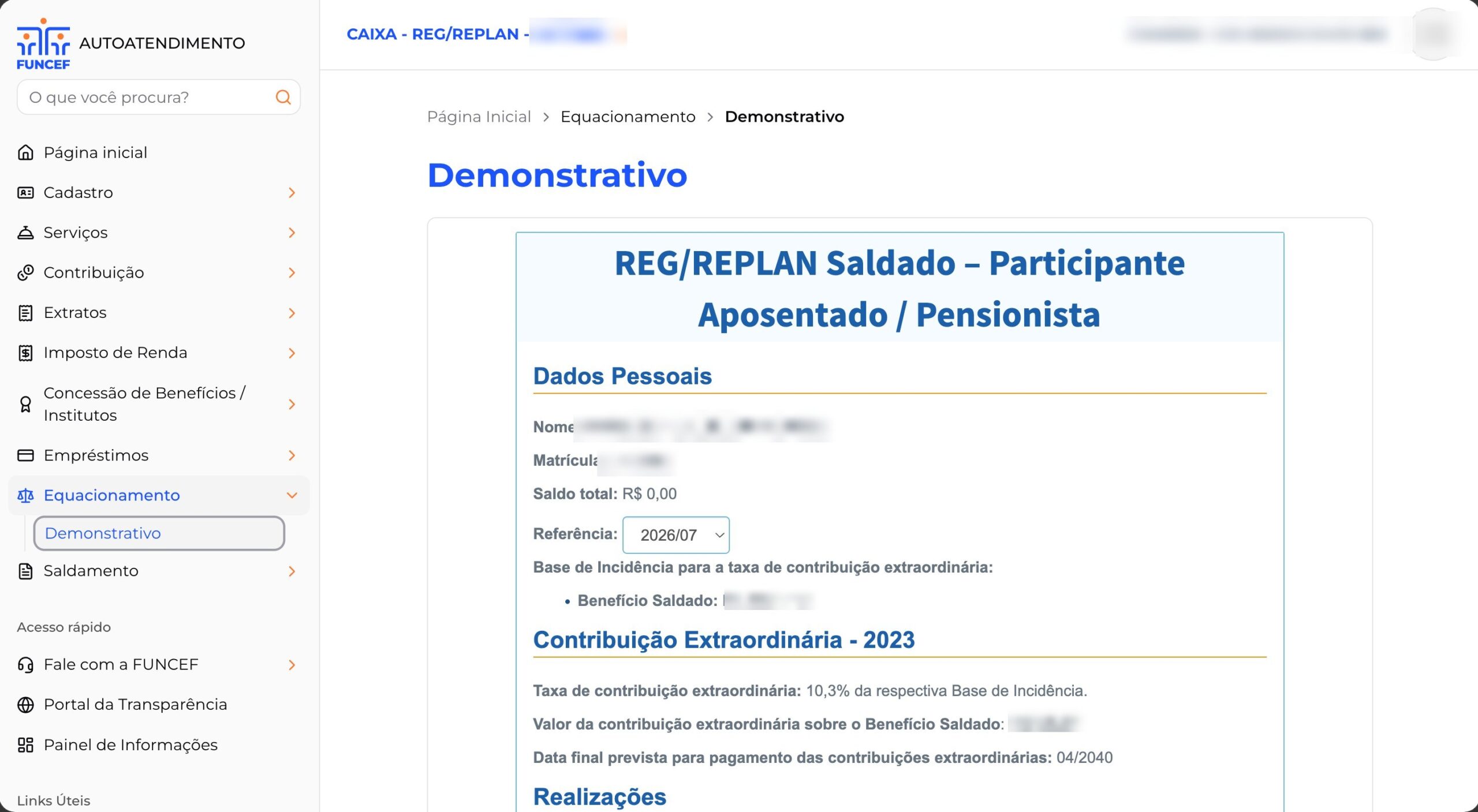
3
Role a página até o final
Abre a tela do Demonstrativo, com seus dados e a contribuição extraordinária. Desça até o fim da página, onde ficam os botões.
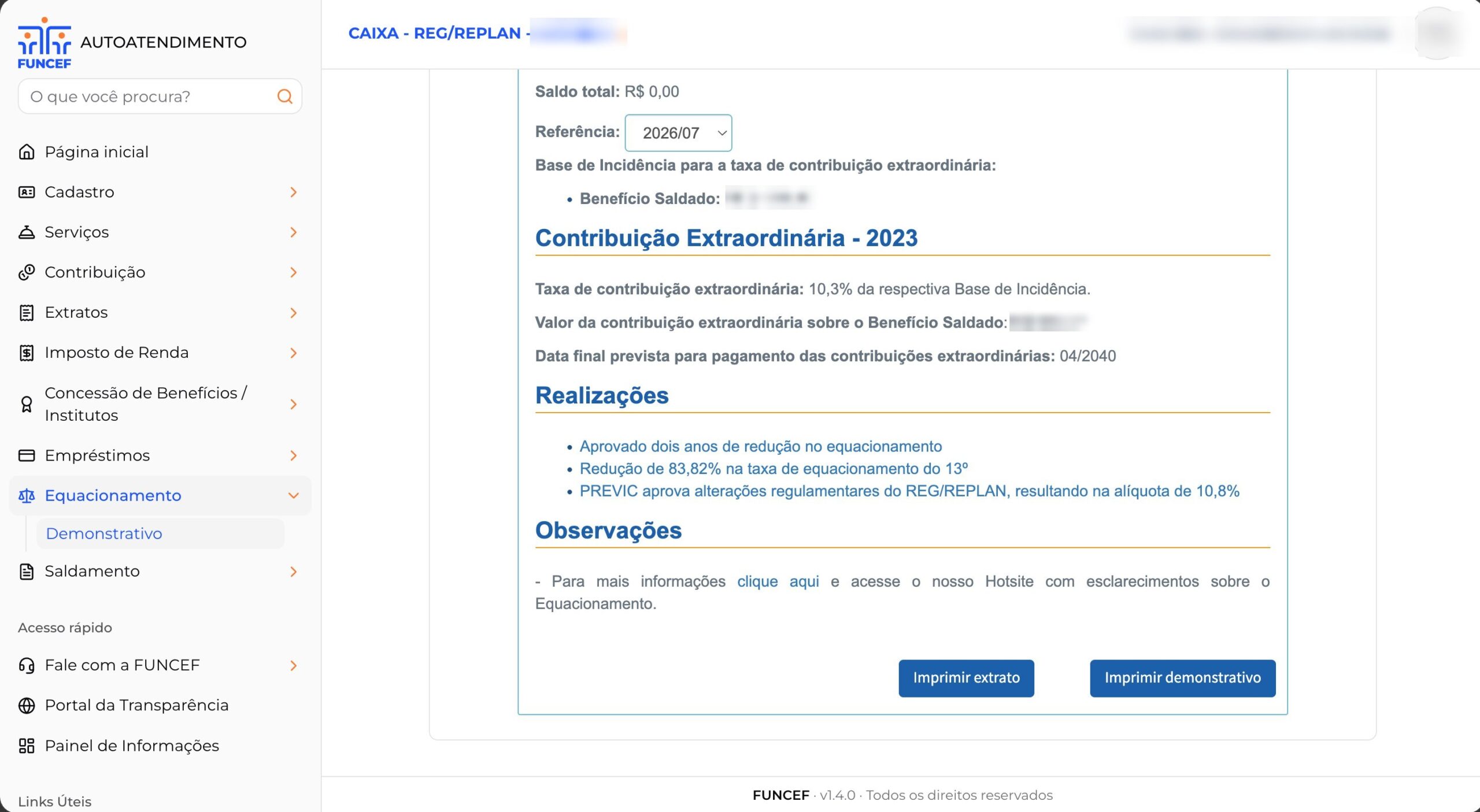
4
Clique em Imprimir extrato
Atenção: são dois botões parecidos. Clique no da esquerda, “Imprimir extrato” — não em “Imprimir demonstrativo”.
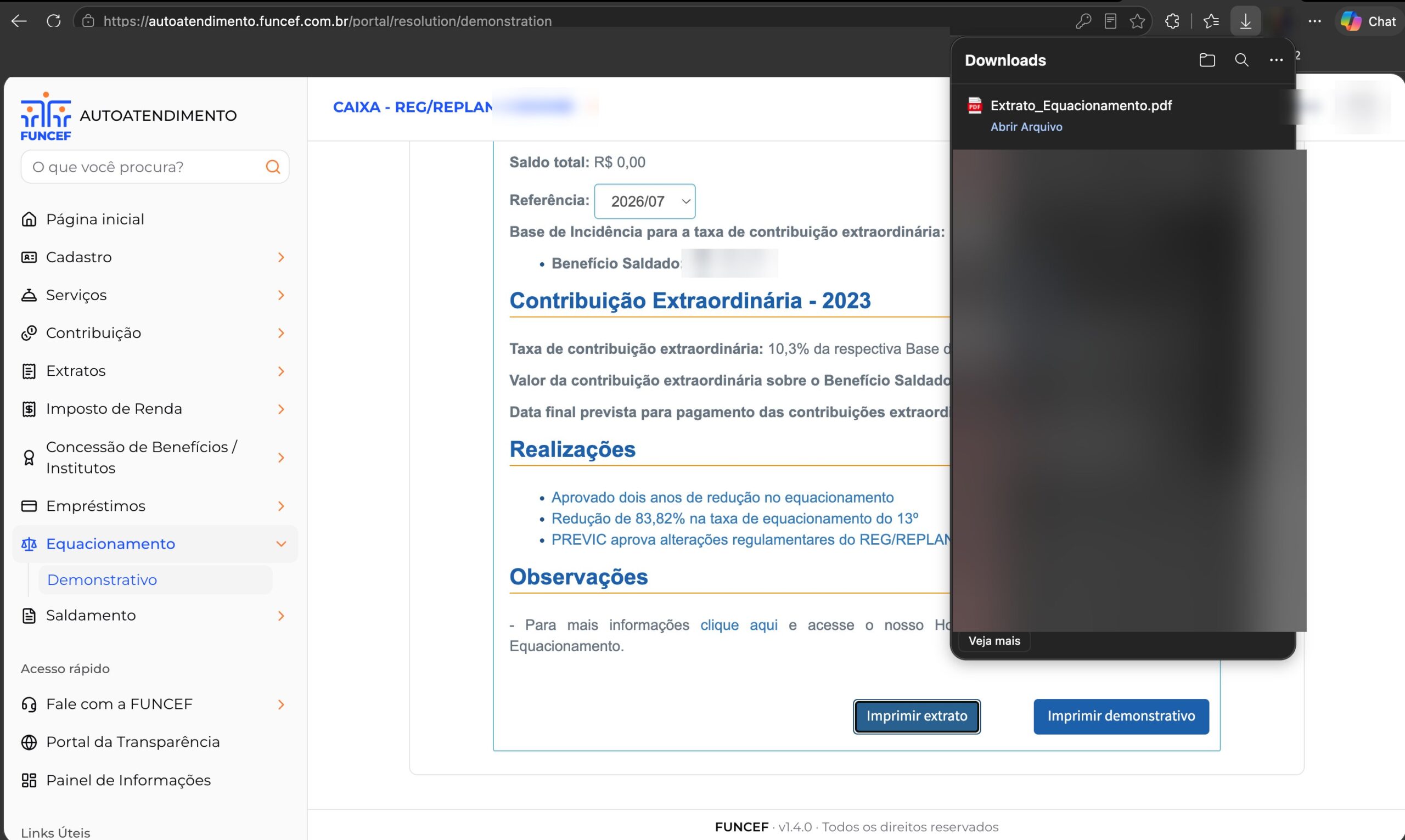
5
Pronto: o PDF é baixado
O arquivo Extrato_Equacionamento.pdf aparece nos downloads do seu navegador. É esse arquivo que você deve nos enviar.
Já baixou o extrato? Envie para nós
Mande o arquivo Extrato_Equacionamento.pdf pelo WhatsApp do escritório. Se aparecer qualquer mensagem de erro ou se algum passo não estiver igual ao tutorial, fale com a gente — nós ajudamos você a obter o documento.
(51) 3779-4907 ·